
Appearance
월드컵 만들기
새 월드컵 생성
로그인한 뒤 홈 화면에서 월드컵 만들기를 선택합니다. 제목과 설명을 입력하고 후보 수를 정합니다. 후보는 2개, 4개, 8개, 16개, 32개 또는 64개로 구성할 수 있습니다.
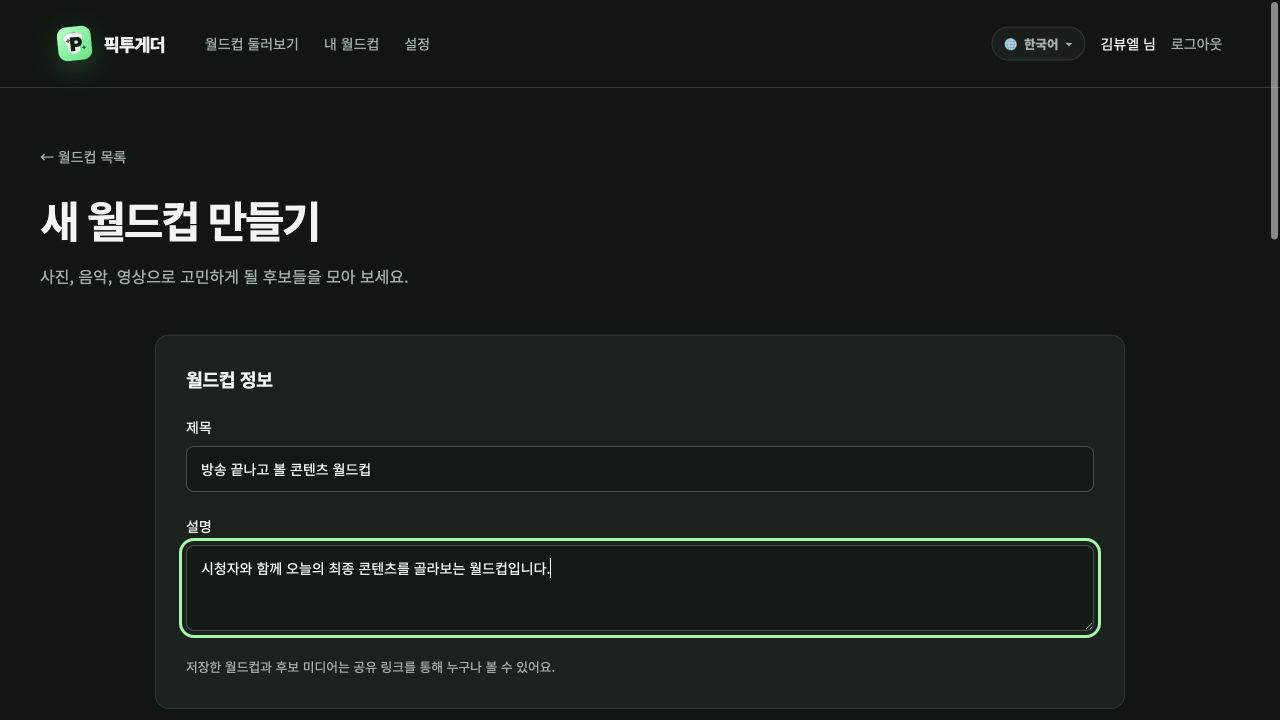
각 후보에는 이름과 미디어 한 가지를 등록합니다.
- 이미지: JPG, PNG, GIF, WebP, 최대 10MB
- 음악: MP3, 최대 25MB
- 유튜브: 재생할 영상의 URL
- 치지직 클립: 재생할 클립의 공유 URL
업로드한 이미지는 화면 표시에 적합하도록 최대 1920px의 WebP로 자동 변환됩니다. 애니메이션 이미지도 지원하지만 프레임이나 해상도가 지나치게 크면 업로드가 거절될 수 있습니다.
유튜브 영상과 치지직 클립은 저장할 때 공개 상태와 외부 재생 가능 여부를 확인합니다. 비공개·삭제·차단되었거나 외부 사이트 재생이 허용되지 않은 영상은 후보로 등록할 수 없습니다.
유튜브 영상은 처음부터 재생을 끄고 시작 시간(초)을 입력할 수 있습니다. 처음부터 보여 주려면 체크 상태를 유지하세요.
후보 작성 요령
- 방송 화면에서 빠르게 읽을 수 있는 짧고 구분되는 이름을 사용하세요.
- 두 후보의 이미지 비율을 비슷하게 맞추면 대진 화면이 안정적으로 보입니다.
- MP3와 영상은 자동 재생되지 않으므로 진행 중 직접 재생하세요.
- 유튜브 영상과 치지직 클립은 원본 미디어의 연령, 지역, 외부 재생 제한을 따릅니다.
수정과 삭제
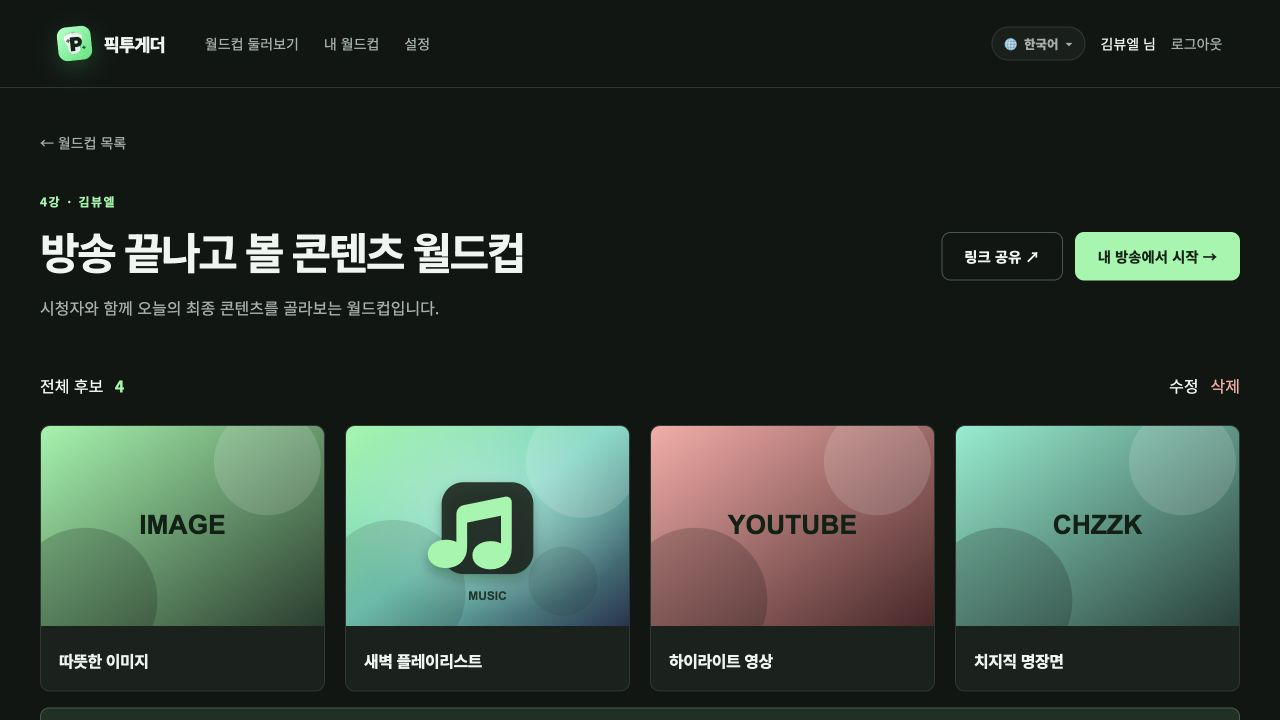
내가 만든 월드컵의 상세 화면에서 수정 또는 삭제를 선택할 수 있습니다. 수정 화면을 오래 열어 둔 사이 다른 탭에서 같은 월드컵을 변경했다면 충돌 안내가 표시될 수 있습니다. 최신 내용을 다시 연 뒤 수정하세요.
삭제 전 확인
월드컵을 삭제하면 목록과 후보 정보가 함께 삭제됩니다. 이미 시작한 진행 화면은 일정 시간 동안 남아 있을 수 있습니다.